GAMESTANDPRO REHBERİ / BAĞLANTI VE TANIMA
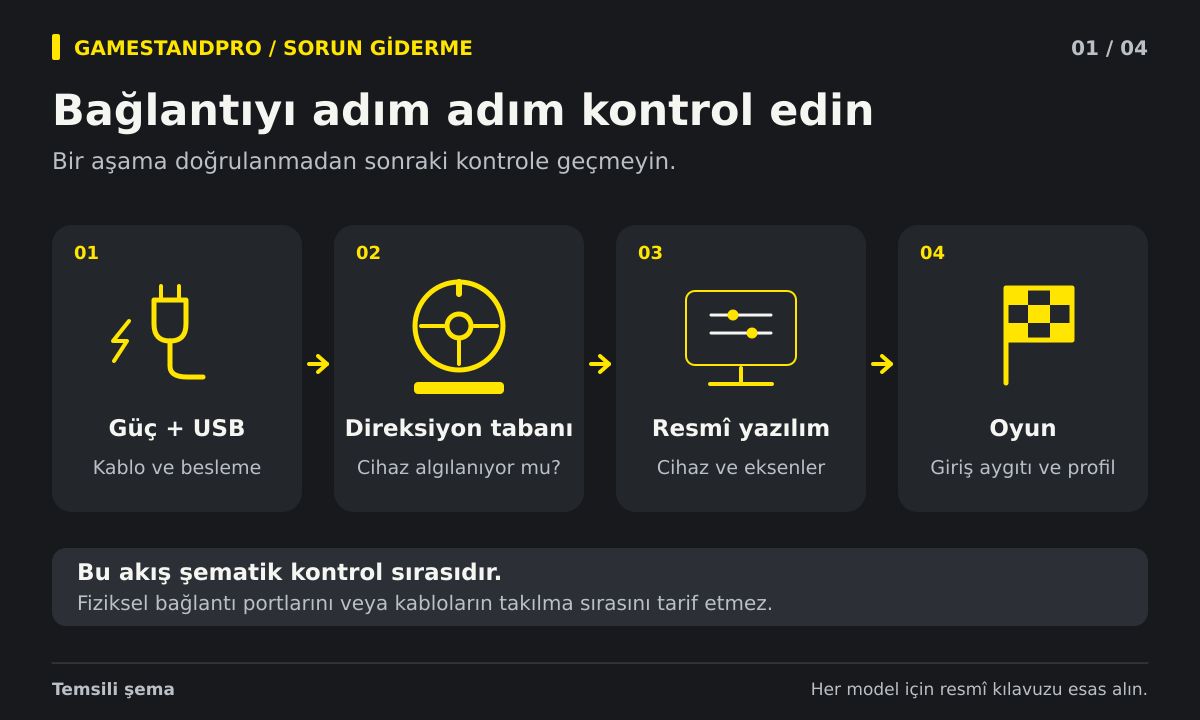
Direksiyon setinizin ışığı yanıyor ama oyun tepki vermiyor mu? Ya da USB kablosunu taktığınızda bilgisayar cihazı hiç görmüyor mu? “Direksiyon algılanmıyor” şikâyeti, güç beslemesinden yanlış platform seçimine kadar farklı nedenlerle ortaya çıkabilir. Aşağıdaki sırayla ilerlemek, sorunun hangi aşamada başladığını bulmanızı kolaylaştırır. Her değişiklikten sonra yeniden test edin; birkaç ayarı aynı anda değiştirmek teşhisi zorlaştırır.
Önce belirtiyi doğru tanımlayın
- Hiç ışık veya açılış hareketi yoksa güç ve bağlantılardan başlayın.
- Direksiyon açılışta hareket ediyor ancak bilgisayarda görünmüyorsa USB, platform modu ve sürücüyü inceleyin.
- Üretici yazılımında çalışıyor, yalnızca oyunda çalışmıyorsa oyun profiline ve uyumluluğa geçin.
- Yarış sırasında kopuyorsa kopma anını, kullanılan USB portunu ve başka oyunlarda tekrarlanıp tekrarlanmadığını kaydedin.
Bu ayrım kesin arıza teşhisi değildir. Aynı belirti birden fazla nedenle oluşabilir; amaç gereksiz sıfırlama ve parça değişimini önlemektir.
1. Güç ve kabloları güvenli biçimde kontrol edin
Oyunu kapatın; kabloları kontrol etmeden önce sistemi ve direksiyon tabanını kapatıp enerjisini kesin. Adaptörün prize ve tabana tam oturduğunu, kablonun masa altında ezilmediğini gözle kontrol edin. Ürünle verilen veya üreticinin açıkça onayladığı adaptörü kullanın. Ucu benzeyen farklı bir adaptörü denemeyin; kasayı ve adaptörü açmayın.
Yeniden bağlantıda direksiyonu sağlam biçimde sabitleyin ve çevresini boş bırakın. Otomatik kalibrasyon sırasında çemberi tutmayın; parmaklarınızı hareketli parçalardan uzaklaştırın. Thrustmaster kullanım kılavuzu, bu aşamada dokunmanın yanlış kalibrasyona veya yaralanmaya yol açabileceğini belirtir. Bir LED'in yanması, motorun ihtiyaç duyduğu güç beslemesinin de sorunsuz olduğunu tek başına göstermez.
2. USB bağlantısını sadeleştirin
Tanı testi için USB hub, uzatma ve dönüştürücüyü aradan çıkarıp cihazı doğrudan bilgisayara veya desteklenen konsola bağlayın. Başka bir USB portunu deneyin; masaüstü bilgisayarda arka portla karşılaştırma yapın. MOZA bağlantı rehberi bu doğrudan bağlantı ve çapraz test yaklaşımını önerir. Her port değişiminden sonra sonucu not edin; aynı anda sürücü değiştirmeyin.
Kablo sökülebilir türdeyse yalnızca modelin gerektirdiği özellikleri taşıyan sağlam bir kablo kullanın. Sabit kabloyu sökmeye çalışmayın. Gevşek soket, ezilme veya hasar görüyorsanız testi durdurun. Stand üzerindeki kablo düzenini, bağlantılara çekme kuvveti binmeyecek şekilde kontrol edin.
3. Platformu ve model sürümünü doğrulayın
- Logitech G29 PlayStation ve PC, G920 Xbox ve PC ailesi içindir. Aynı görünmeleri, aynı konsolları destekledikleri anlamına gelmez.
- G923 ayrı PlayStation ve Xbox sürümleriyle satılır. Kutudaki ve cihazdaki tam sürümü kontrol edin.
- G29'u PC'ye bağlarken platform anahtarı PS4 konumunda olmalıdır; anahtar seçimini USB bağlantısından önce yapın.
- T300'de PC kullanımı için PC, PS4/PS5 için ilgili PlayStation konumu gerekir. Eski etiketlerde adlandırma değişebilir; kendi model belgenizi esas alın. PlayStation oturumu açıldıktan ve kalibrasyon bittikten sonra PS işlevli düğmeyle bağlantıyı tamamlayın. T300 yardım merkezi ayrıntıları açıklar.
- MOZA R3'ün PC ve Xbox paketleri farklı direksiyon çemberleri içerir. MOZA adını görmek tek başına konsol uyumluluğunu doğrulamaz.
4. Üretici yazılımında girişleri test edin
PC'de G29/G920/G923 için G HUB üzerinden cihazın ve girişlerin görünüp görünmediğine bakın. Ardından Windows aramasına joy.cpl yazarak oyun denetleyicileri penceresini açın. Cihazı seçip Özellikler bölümünde dönüş ve düğme tepkilerini gözlemleyin. Logitech bağlantı rehberi bu iki aşamalı kontrolü önerir.
Thrustmaster için tam modelinizin destek sayfasındaki sürücüyü, MOZA için Pit House'u kullanın. Kurulum ekranındaki bağlantı sırasını izleyin. Örneğin Thrustmaster sürücü yönergesi, istenmeden USB bağlantısı yapılmamasını ve kurulum sonunda yeniden başlatmayı belirtir. Rastgele sürücü siteleri, kayıt defteri temizleyicileri ve forumlardan alınmış dosyalarla ilerlemeyin.
5. Cihaz görünüyorsa oyun tarafını kontrol edin
- Oyunun tam direksiyon modelinizi ve kullandığınız platformu desteklediğini doğrulayın.
- Kontrol menüsünde uygun direksiyon profilini seçin; direksiyon, gaz ve fren eksenlerini ayrı ayrı kontrol edin.
- Oyun açıkken USB bağlantısını değiştirdiyseniz oyunu tamamen kapatıp yeniden açın. MOZA bunu yeniden tanıma sorunlarında özellikle önerir.
- Mümkünse desteklenen ikinci bir oyunda aynı kısa testi yapın. Tek oyunda kalan sorunu donanım arızası diye değerlendirmeden önce o oyunun resmî ayarlarını inceleyin.
MOZA'nın kontrol ve yeniden bağlantı açıklamaları, çalışan bir cihazda oyun ayarlarının yeniden yapılmasını önerir. Menü isimleri sürüme göre değişebilir. Eski videolardaki Steam ekranlarını birebir takip etmek yerine güncel oyun desteğini esas alın.
Ne zaman teknik desteğe başvurmalı?
Doğrudan USB, doğru platform ve resmî yazılımla test sonrasında cihaz hâlâ görünmüyorsa üreticinin desteğine başvurun. Başvurunuza tam model, işletim sistemi veya konsol, yazılım sürümü, denenen portlar ve hatanın kısa videosunu ekleyin. Başka bir uyumlu bilgisayarda test edebiliyorsanız sonucu da belirtin; bunun mümkün olmaması destek istemenize engel değildir.
Yanık kokusu, kıvılcım, belirgin kablo hasarı veya tehlikeli kontrolsüz hareket varsa yeniden denemeyin. Sağlam montaj güvenli kullanım sağlar; yazılım tanıma sorununu tek başına çözmez. Sorunun düzeldiğini doğrulamak için aynı oyunu yeniden açıp kısa bir kontrol turu yapın.
Resmî kaynaklar
- Logitech G923/G29/G920 bağlantı sorunları
- Logitech G29/G920 platform uyumluluğu
- Logitech direksiyon rehberi ve G923 sürümleri
- Logitech G29 platform anahtarı
- Thrustmaster T300 yardım merkezi
- Thrustmaster T248 Xbox kullanım kılavuzu
- Thrustmaster T248 sürücü ve test paneli
- MOZA direksiyon tabanı sorun giderme
- MOZA direksiyon tabanı sık sorulan sorular
- MOZA R3 PC ve Xbox sürümleri
Bu rehber genel sorun giderme amacıyla hazırlanmıştır. Modelin güncel üretici kılavuzu ve güvenlik talimatları önceliklidir. Kaynak kontrolü: 17 Ekim 2026.