GAMESTANDPRO REHBERİ / VİTES KOLU BAĞLANTISI
Direksiyon çalışıyor ama harici vites kolu oyunda tepki vermiyor mu? Önce iki durumu ayırın: vites girişinin sisteme hiç ulaşmaması ve girişin algılanmasına rağmen oyunun vites değiştirmemesi. Kabloyu değiştirmek ikinci durumu çözmeyebilir; oyun içi atama yapmak da yanlış bağlantıyı düzeltemez.
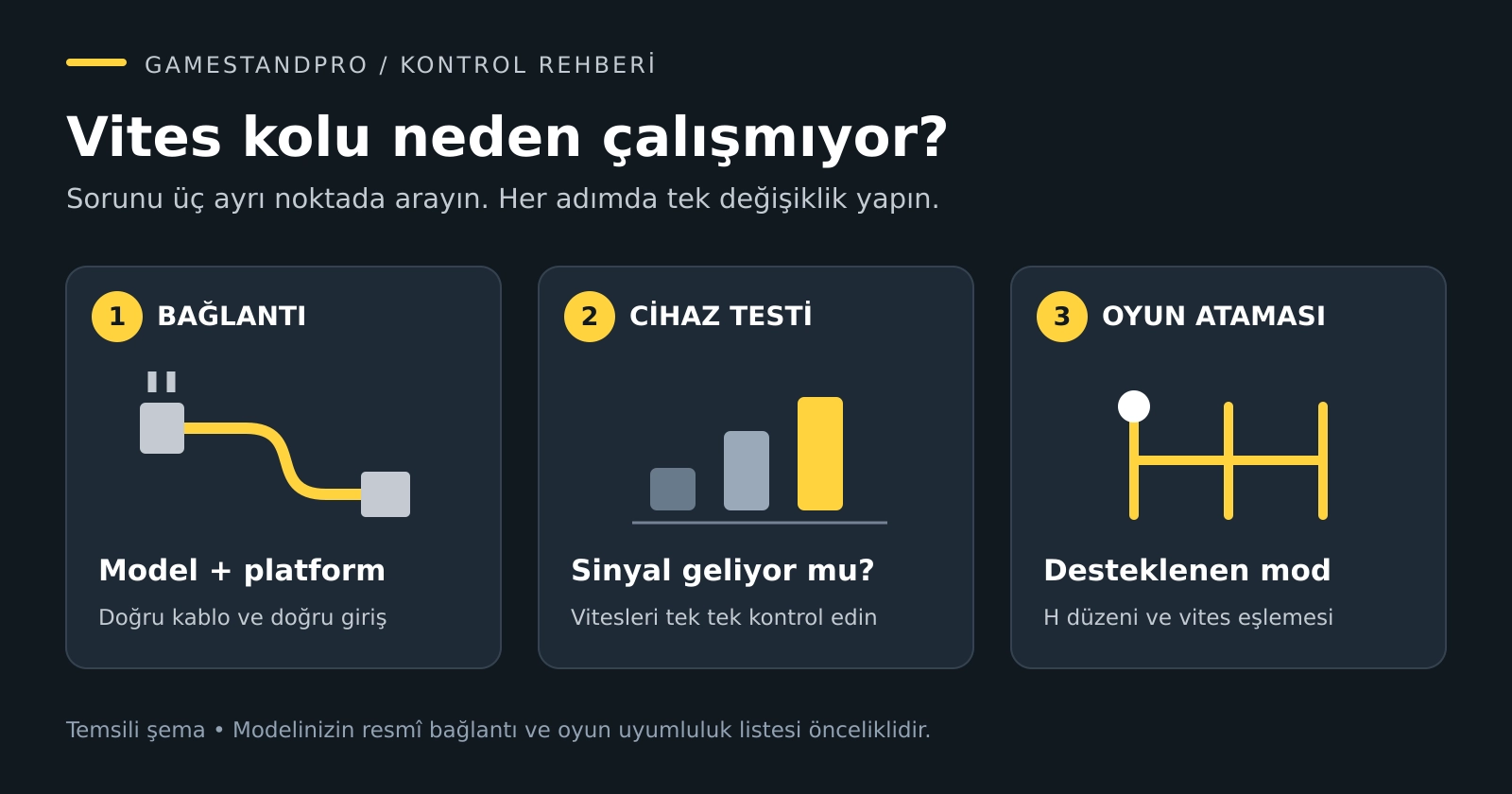
Model ve platform → doğru bağlantı → cihaz testi → H düzeni veya sıralı mod → oyun içi vites atamaları.
1. Tam modeli, platformu ve oyunu belirleyin
Vites kolunun ve direksiyon tabanının tam adını, kullandığınız PC veya konsolu ve oyunun adını not edin. Aynı markanın farklı vites modelleri aynı kabloyu, aynı çalışma modunu veya aynı bağlantı yolunu kullanmayabilir. Direksiyonun oyunda desteklenmesi, ayrıca satın alınan vites kolunun da aynı şekilde çalışacağını garanti etmez.
Üreticinin modelinize ve platformunuza ait oyun listesini kontrol edin; dipnotları atlamayın. Özellikle konsolda hangi tabanın kullanılacağı ve vitesin nereye bağlanacağı oyun bazında değişebilir. Oyunun yalnızca direksiyon değil, harici vites desteğini de doğrulayın.
2. Bağlantıyı modele göre kontrol edin
Kabloları değiştirmeden önce oyunu kapatın ve ilgili cihazları üreticinin bağlantı talimatına göre kapatın. Sokete zorlayarak kablo takmayın. Yeniden açılışta direksiyon otomatik dönebilir; ellerinizi çemberden ve hareketli parçalardan uzak tutun.
Logitech Driving Force Shifter
Bu bölüm G29, G920 veya uygun G923 varyantıyla temel kurulumu kapsar. Driving Force Shifter, DE9 bağlantılı modeldir ve direksiyon tabanındaki ilgili vites girişine bağlanır; doğrudan USB kablosu takılan bağımsız bir cihaz gibi ele alınmamalıdır. Tabanın kendisinin kullandığınız platform için uygun olduğundan emin olun. RS serisi vites ürünlerinin veya adaptörlü kurulumların talimatlarını bu modele genellemeyin. Modeli Logitech'in resmî ürün sayfasından doğrulayabilirsiniz.
Thrustmaster TH8A
PC'de genel bağlantı yolu, verilen DIN/USB kablosuyla doğrudan bilgisayarın USB girişidir. Tabanın DIN girişini PC'de H düzeni için genel çözüm olarak kullanmayın; kılavuzdaki alternatif taban bağlantısı sıralı modla ilişkilidir. Konsolda ise taban, platform ve oyunun bağlantı talimatını birlikte kontrol edin. TH8A kılavuzu, PC bağlantısını ve mod ayrımını açıklar.
Thrustmaster TH8S
PC'de verilen USB-C/USB-A kablosuyla doğrudan bilgisayara bağlantı kullanılır. Konsol için genel kılavuz, uyumlu Thrustmaster tabanına Mini-DIN bağlantısını tarif eder. PC'de farklı marka direksiyonla birlikte kullanılabilmesi, başka marka tabanın soketine takılabileceği anlamına gelmez. Ayrıntılar TH8S kullanım kılavuzunda yer alır.
Önemli istisna: “Konsolda USB hiçbir zaman kullanılmaz” şeklinde bir kural koymayın. Thrustmaster'ın bazı PlayStation oyunları için bağlantı dipnotları bulunur. TH8S destek sayfasındaki platform bazlı oyun listesi gibi, kendi modelinizin güncel listesini esas alın.
PC'de USB bağlantılı bir model kullanıyorsanız ilk testi çoklayıcı veya uzatma olmadan, doğrudan bilgisayara yapın. Standı katlarken ya da koltuğu hareket ettirirken kablonun gerilmediğini, bağlantı noktalarında ezilmediğini gözle kontrol edin. Hasarlı kabloyu bantlayarak veya soketi değiştirerek onarmaya çalışmayın.
3. Windows'ta vites sinyali geliyor mu?
Oyuna geçmeden önce, modelin desteklediği test ekranında her konumu ayrı ayrı deneyin. Bu adımlar Windows içindir; konsolda aynı menüyü aramayın. Önce gözlem yapın, hemen kalibrasyon veya sıfırlama uygulamayın.
- Oyun ve diğer kontrol/kalibrasyon araçlarını kapatın.
- TH8A veya TH8S için ilgili resmî destek sayfasının önerdiği sürücü ve bağlantı koşullarını izleyin.
- Üreticinin tarif ettiği şekilde Windows + R tuşlarına basın, joy.cpl yazıp açın. Listede T500 RS Gear Shift adını görebilirsiniz; TH8A/TH8S için bu isim tek başına yanlış model tanındığı anlamına gelmez.
- Özellikler ekranında vitesleri birer birer seçin. Hangi konumun tepki verdiğini ve hangisinin vermediğini not edin.
- Oyunu açmadan önce test panelini ve varsa TH8 RS Tool aracını kapatın.
Bu test yolu TH8A test rehberinde ve TH8S test rehberinde açıklanır. Logitech veya başka bir modelde aynı cihaz adını beklemeyin; kendi üreticinizin test yöntemini kullanın. İnternetteki sabit düğme numaraları yerine, kurulumunuzun gerçekten algıladığı girişe bakın.
Tüm vitesler testte çalışıyor ama oyunda çalışmıyorsa öncelik oyun desteği ve atamalardır. Aynı konumlar testte de kayboluyorsa bağlantı ve modelin resmî tanılama adımlarına dönün. Bu ayrım tek başına kesin arıza teşhisi değildir.
4. H düzeni ile sıralı modu karıştırmayın
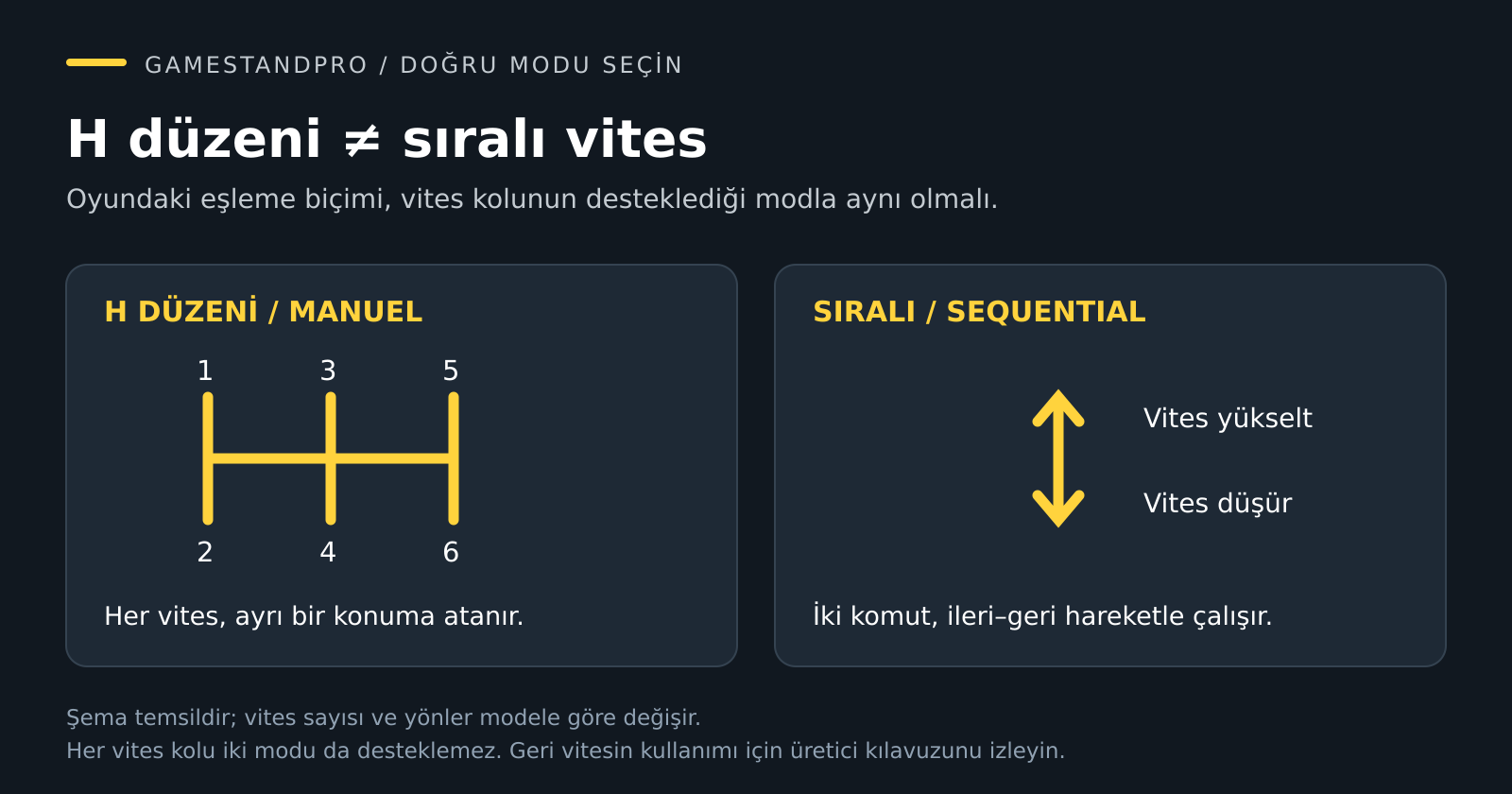
H düzeninde 1., 2., 3. vites gibi ayrı konumlar kullanılır. Sıralı modda ise vites yükseltme ve düşürme komutları vardır. Oyunda yalnızca “vites artır/azalt” atamak, H düzenindeki tüm konumların eşlendiği anlamına gelmez.
TH8A iki düzeni de destekler; kullanılan fiziksel plaka ve yazılım modu kılavuza uygun olmalıdır. TH8S ise manuel/H düzenli bir modeldir; sıralı mod seçeneğinin bulunmaması arıza değildir. Driving Force Shifter altı ileri vitesli H düzenine sahiptir; geri vites için kol aşağı bastırılarak ilgili konuma geçirilir. Diğer modellerde aynı mekanizmayı varsaymayın ve kolu zorlamayın.
5. Oyun içi atamaları tek tek doğrulayın
- Doğru kontrol profilini seçin. Profil değiştirirseniz eski atamalar kaybolabilir; önce mevcut ayarların ekran görüntüsünü alın.
- Desteklenen şanzıman modunu seçin. Oyuna göre “manual”, “H-shifter” veya benzeri seçenekler olabilir. Menü adları her oyunda aynı değildir.
- Her vitesi ayrı atayın. Atama ekranında istenen vitesi seçin, sonra boşa dönüp sıradakini tanımlayın. Geri vitesi de modelin talimatıyla deneyin.
- Çakışan girişleri inceleyin. Paletler veya başka bir kontrolcü aynı komuta atanmışsa yalnızca ilgili atamayı düzeltin. Bütün profili silmekle başlamayın.
- Uygun bir araçla test edin. Oyunun araç ve yardım ayarları H düzenini veya debriyaj kullanımını sınırlayabilir. Desteklenen manuel bir araçla kısa, kontrollü test yapın.
Bazı oyunlar ayrıca vitesin basılı tutulmasını temsil eden bir seçenek ister; TH8A kılavuzundaki “Hold button for gear” bunun bir örneğidir. Bu ayarı bütün oyunlarda zorunlu saymayın. Önce oyunun kendi kontrol açıklamasına bakın. Test doğruysa ve sorun yalnızca tek oyunda varsa cihazı açmak yerine o oyunun profilini ve destek listesini inceleyin.
6. Mekanik sabitlemeyi ayrı değerlendirin
Vites kolu gövdesi stand üzerinde dönüyor veya elinizi uzattığınızda tabla oynuyorsa mekanik sabitlemeyi ayrıca değerlendirin. Cihaz kapalıyken kelepçe ve bağlantıları kendi kılavuzuyla karşılaştırın; yanlış cıvatayı zorlamayın. Kablonun payı olsun, fakat hareketli parçalara takılmasın. Sağlam montaj kullanımı kolaylaştırır; oyunun desteklemediği bir vites modunu desteklenir hâle getirmez.
Gamestandpro direksiyon standları üretir. Standın vites tablası ve montaj noktaları için uygunluk, tam stand ve vites modeliyle değerlendirilmelidir. Vitesin elektronik bağlantısı, sürücüsü ve oyun uyumluluğunda ise cihaz üreticisinin talimatları önceliklidir.
Ne zaman üretici desteğine başvurmalısınız?
Doğru bağlantıya rağmen aynı vitesler test ekranında da algılanmıyorsa; sokette hasar, takılma veya tekrarlayan bağlantı kesilmesi varsa kullanımı durdurup üretici desteğine danışın. Kasayı açmayın, sensörü bükmeyin, rastgele adaptör veya “evrensel sürücü” denemeyin.
Destek talebine vites ve tabanın tam modelini, platformu, oyunu, kullandığınız bağlantı yolunu ve testte hangi konumların algılanmadığını ekleyin. Direksiyonun kendisi de algılanmıyorsa önce direksiyon seti bağlantı rehberini izleyin.
Bu rehber genel sorun ayırma adımlarını içerir; modelinizin güncel kullanım kılavuzu ve güvenlik talimatları önceliklidir. Resmî kaynak kontrolü: 19 Ekim 2026. Görseller temsili ve Gamestandpro rehberi için özgün hazırlanmıştır.